Domain vasd.de kaufen?
Wir ziehen mit dem Projekt
vasd.de um.
Sind Sie am Kauf der Domain
vasd.de interessiert?
domain@kv-gmbh.de · 0541-91531010
Domain vasd.de kaufen?
Wie erstelle ich eine ansprechende Slideshow mit einem Programm? Welche Funktionen sollte ein gutes Slideshow-Programm bieten?
Um eine ansprechende Slideshow zu erstellen, benötigst du ein Programm wie PowerPoint oder Keynote, das es dir ermöglicht, Bilder, Texte und Effekte zu kombinieren. Ein gutes Slideshow-Programm sollte Funktionen wie verschiedene Übergänge, Animationen, Schriftarten und Farben bieten, um deine Präsentation interessant und professionell zu gestalten. Außerdem sollte es einfach zu bedienen sein und die Möglichkeit bieten, die Slideshow in verschiedenen Formaten zu exportieren. **
Was inspiriert Creator dazu, neue Inhalte zu kreieren?
Creators werden oft von ihrer Leidenschaft für ein bestimmtes Thema oder ihre kreative Vision inspiriert. Sie können auch von anderen Künstlern, aktuellen Ereignissen oder persönlichen Erfahrungen beeinflusst werden. Der Wunsch, ihre Ideen und Geschichten mit anderen zu teilen, treibt sie dazu an, kontinuierlich neue Inhalte zu kreieren. **

Ähnliche Suchbegriffe für Aiseesoft-Slideshow-Creator
Top-Angebote
Produkte zum Begriff Aiseesoft-Slideshow-Creator:
-
Cremer, Georg: Soziale DienstleistungenSoziale Dienstleistungen , Marktgestaltung für hilfebedürftige Menschen , Sonstige > Nutzfahrzeugteile , Auflage: 2. überarbeitete und aktual. Auflage, Erscheinungsjahr: 20231016, Produktform: Kartoniert, Autoren: Cremer, Georg~Goldschmidt, Nils~Höfer, Sven, Edition: REV, Auflage: 23002, Auflage/Ausgabe: 2. überarbeitete und aktual. Auflage, Keyword: Erbringung sozialer Dienstleistungen; Märkte sozialer Dienstleistungen; Politik sozialer Dienstleistungen; Soziale Arbeit; Soziale Marktwirtschaft; Sozialrecht; soziale Dienstleistungen, Fachschema: Dienstleistung~Tertiärer Sektor~Sozialarbeit~Politik / Recht, Staat, Verwaltung, Parteien~Wohlfahrt~Dienst (staatlich) / Öffentlicher Dienst~Öffentlicher Dienst - Dienst (staatlich)~Sozialrecht, Fachkategorie: Kommunal-, Regional- und Landesregierung~Öffentlicher Dienst und öffentlicher Sektor~Sozialrecht, Region: Deutschland, Bildungszweck: für die Hochschule, Warengruppe: TB/Volkswirtschaft, Fachkategorie: Wohlfahrtsökonomie, Thema: Verstehen, Text Sprache: ger, Seitenanzahl: XVI, Seitenanzahl: 276, UNSPSC: 49019900, Warenverzeichnis für die Außenhandelsstatistik: 49019900, Verlag: UTB GmbH, Verlag: UTB GmbH, Verlag: UTB GmbH, Co-Verlag: Mohr Siebeck GmbH & Co. K, Co-Verlag: Mohr Siebeck GmbH & Co. K, Länge: 214, Breite: 149, Höhe: 15, Gewicht: 386, Produktform: Kartoniert, Genre: Sozialwissenschaften/Recht/Wirtschaft, Genre: Sozialwissenschaften/Recht/Wirtschaft, Vorgänger: 3983234, Vorgänger EAN: 9783825236656, eBook EAN: 9783838561363, Herkunftsland: DEUTSCHLAND (DE), Katalog: deutschsprachige Titel, Katalog: Gesamtkatalog, Katalog: Kennzeichnung von Titeln mit einer Relevanz > 30, Katalog: Lagerartikel, Book on Demand, ausgew. Medienartikel, Relevanz: 0030, Tendenz: -1, Unterkatalog: AK, Unterkatalog: Bücher, Unterkatalog: Lagerartikel, Unterkatalog: Taschenbuch,29,00 €*Versand: 0,00 €Sichere Weiterleitung zum Anbieter
-
Aiseesoft DVD CreatorAiseesoft DVD Creator Ihr eigenes Video auf eine DVD Disc brennen oder DVD Ordner oder ISO-Datei mit selbst definiertem Menü, Audiospur und Untertitel unter Windows 10/8.1/8/7/Vista/XP erstellen Video auf eine DVD Disc schnell brennen DVD Ordner oder ISO-Datei zur Sicherung erstellen Ihre gewünschte Audiospur und Untertitel einfügen DVD-Menü auf Ihren Wunsch definieren Video auf DVD Disc brennen, DVD Ordner/ISO-Datei erstellen Jedes Videoformat auf DVD brennen Aiseesoft DVD Creator kann fast alle Videoformate inkl. AVI, MPEG, 3GP, MP4, VOB, FLV, M2TS, MTS, TS, SWF, MKV, MPG, MPA, DAT, DVD, NSV, MOV, QT, RMVB, DivX, etc. auf DVD Disc zur Sicherung oder anderen Nutzung erstellen. Verschiedene Filme oder Videos auf DVD brennen Sowohl die aufgenommenen Videos als auch von YouTube, Vimeo, etc. heruntergeladenen Videos sind auf DVD zu brennen. Unterstützte DVD Typen sind wie DVD-R/RW, DVD+R/RW, DVD+R DL, DVD-R DL, DVD-5/9, etc. DVD Ordner oder ISO-Datei erstellen Neben dem Brennen auf DVD Disc ermöglicht es dieser Video to DVD Maker Ihnen, DVD Ordner oder ISO-Dateien zu erstellen, die in Ihrer lokalen Festplatte zum Sichern oder zukunftigen Brennen gespeichert werden. Menü selbst definieren, um den Genuss zu erleben Der DVD Burner stellt Ihnen vielfältige DVD-Menü-Vorlagen zur Verfügung. Nach dem die Vorlage ausgewählt geworden sind, werden Sie als den Autor Menü-Frame und den Stil des Buttons wählen, die Textinhalte des Menüs bearbeiten und Font, Größe und Farbe definieren. Natürlich können Sie kein Menü in die DVD hinzufügen. Um Ihre DVD zu individualisieren, können Sie die Hintergrund-Bild und -Musik sowie den Öffnungsfilm mit Ihrer lokalen Musik, Bildern und Videodateien einstellen. Audiospur/Untertitel der DVD auf Ihren Wunsch einrichten Bevor Ihr Video auf DVD mit diesem DVD Maker gebrannt wird, autorisiert diese DVD Creator Software Ihnen, die Audiospur und Untertitel zum Brennen der DVD oder Hinzufügen eines neuen zu wählen. Die Audiodatei in fast alle populären Formate können als Audiospur importiert werden, während SRT, SUB, SSA, ASS als Untertitel-Formate unterstützt sind. Die Audiospur und Untertitel sind auch nach dem Importieren ins Programm editierbar. Sie können mit dieser Funktion eine Ihre spezielle DVD-Datei erstellen. Video vor dem Brennen bearbeiten Möchten Sie ein romantisches Video mit speziellen Effekten bekommen? Hoffen Sie darauf, eine DVD mit der Nahaufnahme von Ihnen aufgenommenes Video abzuspielen? Verlangen Sie nach Ihrem eigenen Logo? Diese Aiseesoft DVD Creator Software kann alle obengenannten Wünsche erfüllen. Außerdem ermöglicht es dieser DVD Creator Ihnen, Video Helligkeit, Sättigung, Farbton, Kontrast und andere Parameter anzupassen. Außerdem können Sie Videolänge schneiden, Videogröße zuschneiden, Seitenverhältnis einstellen, Text/Bild-Wasserzeichen ins Video hinzufügen. Einfach zu nutzen Diese Software ist mit intuitiver Oberfläche und klarer Bemerkungen Schritt für Schritt ziemlich einfach zu benutzen. DVD schnell brennen Mit Aiseesoft DVD Creator können Sie Video auf DVD mit bester Qualität und blitzschneller Geschwindigkeit brennen. Echtzeit-Vorschau Mit der Vollversion dieses DVD Makers können Sie eine Vorschau einfach machen, um die Videoeffekte klar zu sehen. Reguläres Update Die regulären Updates erlaubt Ihnen, den DVD Creator mit allen Windows Versionen kompatibel zu sein und Probleme zu lösen. Aiseesoft DVD Creator für Mac Aiseesoft DVD Creator für Mac ist die beste und schnellste Software DVD Disc zu brennen, DVD Ordner und DVD ISO Dateien zu erstellen. DVD brennen auf macOS High Sierra and macOS Mojave Wenn Sie Videos von einer Website herunterladen oder Heimvideos von Ihrem MP4 Player, iMovie, Apple-Geräten (iPhone, iPad, Macbook Pro), Sony-Digitalkameras, Panosonia Camcordern usw. erstellen, können Sie mit dieser Software DVDs problemlos auf dem Mac erstellen (nur macOS High Sierra und macOS Mojave werden unterstützt). Video auf DVD brennen MP4/AVI/MKV/VOB-Video auf DVD brennen. DVD Ordner/ISO erstellen DVD Ordner/ISO-Abbild aus MOV/WMV/MXF/FLV erstellen. Beliebige Audiospur hinzufügen Audiospur/Untertitel vor dem Brennen einer DVD hinzufügen. DVD-Menü selbst definieren Erstellen Sie ein einzigartiges DVD-Menü nach Ihren Wünschen. Fast alle Videos auf DVD brennen Mit DVD Creator für Mac können Sie Multi-Videos einfach zusammenlegen und in ein anderes Videoformat wie MP4, AVI, MKV, WMV, FLV, MXF, MOV, etc. umwandeln und in DVD brennen. Sie können auch Videos in DVD Ordner oder ISO-Dateien konvertieren. Sie können auch hausgemachte Filme vom MP4 Player, iMovie, Apple-Geräte (iPhone, iPad, Macbook Pro), Sony Kamera usw. auf DVD brennen. Dann können Sie Ihre Videos einfach mit Ihren Familien und Freunden teilen. Ihre eigene DVD personalisieren Diese Software bietet Ihnen viele DVD-Menü-Vorlagen wie Tier, Stadt, Fest, Pflanze, Landschaft, etc. Um Ihre DVD-Menü weiter zu personalisieren, können Sie Frame und Tasten auswäh...39,95 €*Versand: 0,00 €Sichere Weiterleitung zum Anbieter
-
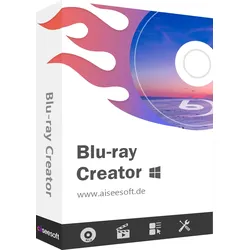
Aiseesoft Blu-ray CreatorAiseesoft Blu-ray Creator Aiseesoft Blu-ray Creator ist die beste Video to Blu-ray Creator Software, die Ihnen ermöglicht, Blu-ray Disc zu brennen und Blu-ray Ordner/ISO-Datei mit Videos ohne Qualitätsverlust zu erstellen. Mit Aiseesoft Blu-ray Creator können Sie Video auf Blu-ray Disc brennen und Blu-ray Ordner oder ISO-Datei für lange Behaltung und Teilen mit Videos erstellen. Video auf Blu-ray Disc brennen Alle populären MP4/AVI/MOV/WMV Videos usw. auf Blu-ray Disc mit höher Videoqualität brennen. Blu-ray Ordner/ISO-Datei erstellen Blu-ray Ordner oder ISO-Abbild mit Ihrem MKV, AVI, MP4, WMV, MXF Video für zukünftige Nutzung erstellen. Video bearbeiten, Audio/Untertitel einfügen Zahlreiche Bearbeitungsfunktionen zum Bearbeiten des Videos und Definieren der Ausgabeeffekte. Video auf Blu-ray Disc brennen Aiseesoft Blu-ray Creator erlaubt Ihnen, Blu-ray Disc aus beliebigen Videos, die mit dem Camcorder aufgezeichnet oder von Websites heruntergeladen werden, zu erstellen. Alle Videoformate inkl. HD Videos sind unterstützt, wie z.B. TS, M2TS, TP, TRP, MGP, MPEG, M4V, MP4, VOB, WMV, MXF, etc. Sie haben zwei Blu-ray Typen, BD-25 und BD-50 zur Verfügung. Nach dem Brennen kann die Blu-ray Disc auf vielfältigen Blu-ray Playern abgespielt werden wie PS3, Sony BDP-S5, Samsung BD-F, LG Electronics BP, etc. Video zu Blu-ray Ordner oder ISO-Datei brennen Neben der obengenannten Brenn-Funktion können Sie auch Video in Blu-ray Ordner oder ISO-Datei brennen. Diese Aiseesoft Blu-ray Creator hilft Ihnen dabei. Video im Format wie TS, M2TS, MKV, AVI, MP4, WMV, MXF usw. kann als Blu-ray ISO-Abbild geworden werden. Solange Sie Video als Blu-ray Ordner oder ISO-Datei erstellt, können Sie das Video in die Zukunft einfach auf die Blu-ray Disc brennen. Audiospuren, Untertitel und Menü selbst definieren Beim Brennen des Videos können Sie Audiospuren, Untertitel bearbeiten. Fügen Sie Ihr Lieblingslied als die Hintergrundmusik ein. Setzen Sie den Untertitel in SRT, SSA und ASS Format ein. Gleichzeitig liefert der Blu-ray Creator Ihnen abwechslungsreiche Menü-Vorlagen, mit editierbaren Buttons, Texten, etc. Downloaden Sie mehr kostenlose Menü-Vorlagen zum Brennen Ihrer Blu-ray Disc. Video auf Ihren Wunsch verschönern und justieren Was die Bearbeitungsfunktion betrifft, funktioniert es der Blu-ray Creator ziemlich praktisch. Die "Schneiden"-Funktion erlaubt Ihnen, unerwünschte Videoclips aus dem Video zu entfernen. Wenn Sie Ihr Video mit unbefriedigenden Effekten selbst erstellt haben, wird die "Effekt"-Option Ihnen behilflich sein. Wenn das unangenehme Letterbox Sie stört, können Sie es durch "Zuschneiden" ausschneiden. Darüber hinaus sind Sie in der Lage, Text/Bild-Wasserzeichen ins Video hinzuzufügen, wenn Sie ein personalisiertes Video erstellen möchten. Vorschau Videoeffekte des Quell-Videos und der Blu-ray Datei bei der Anpassung sehen Snapshot Sie können Ihr Lieblingsbild im Vorschau-Fenster als Snapshot gefangennehmen. Profileinstellungen Ausgabe-Parameter durch Einstellen des Video Encoder, Seitenverhältnises und Audiokanal anpassen Batch-Konvertierung Einige Videos in Blu-ray gleichzeitig zum Erhöhen der Effizienz brennen Audiospur und Untertitel hinzufügen Vielfältige Untertitel und Audiospuren in die Ausgabe Blu-ray Ihrer Vorliebe zufolge einstellen Personales Menü erstellen Menü von verschiedenen Themen mit editierbaren Buttons, Texte, etc. erstellen Technische Daten von Blu-ray Creator Unterstützte Betriebssysteme: Windows 10, Windows 8.1, Windows 8, Windows 7, Windows Vista, Windows XP (SP2 oder später) Prozessor: 2 GHz Intel/AMD CPU oder schneller RAM: 2 GB RAM oder mehr34,95 €*Versand: 0,00 €Sichere Weiterleitung zum Anbieter
-
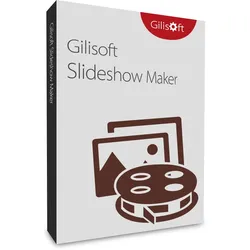
Gilisoft Slideshow MakerGilisoft Slideshow Maker: Verwandeln Sie Ihre Fotos in magische Erinnerungen Egal, ob es sich um Geburtstage, Hochzeiten, Jubiläen oder Urlaubsreisen handelt – das Leben ist voller unvergesslicher Momente. Was gibt es Schöneres, als diese besonderen Augenblicke in atemberaubenden Diashows festzuhalten und zu teilen? Mit dem Gilisoft Slideshow Maker wird das Erstellen von Diashows zum Kinderspiel. Dieses leistungsstarke Tool bietet Ihnen alle Werkzeuge, die Sie benötigen, um Ihre Fotos und Videos in professionelle Präsentationen zu verwandeln. Interessiert? Lesen Sie weiter und entdecken Sie, warum Sie den Gilisoft Slideshow Maker kaufen sollten! Exklusive Funktionen von Gilisoft Slideshow Maker Fotos und Videos in Diashows umwandeln Mit dem Gilisoft Slideshow Maker können Sie HD-Diashows aus Fotos und Videos erstellen und diese als 720P- und 1080P-HD-Videos exportieren. Die Software unterstützt gängige Videoformate wie WMV, MOV, MP4 und AVI, um unterschiedlichen Anforderungen gerecht zu werden. Unterstützung aller Bildformate Digitalkameras und Webseiten verwenden normalerweise JPG-Dateien. Aber der Gilisoft Slideshow Maker unterstützt viele weitere Formate: JPG, JPEG, BMP, PNG, TIF, TIFF, WEBP, TGA, WDP, HDP, JXR, PEF, DNG, CRW, NEF, CR2, MRW, RW2, ORF, X3F, ARW, KDC, NRW, DCR, SR2 und RAF. Viele 2D/3D-Übergangseffekte Der Gilisoft Slideshow Maker bietet über 300 verschiedene 2D- und 3D-Übergangseffekte. Wählen Sie einen stilvollen Übergang und passen Sie die Einstellungen nach Bedarf an. Sie können auch zufällige Übergänge zwischen einzelnen Fotos anwenden und eine Vollbildvorschau Ihrer Kreation anzeigen. Unterstützung verschiedener Audioformate Diese Anwendung ermöglicht es Ihnen, MP3-, WMA-, WAV-, OGG-, FLAC-, M4A-, AAC- und AU-Dateiformate als Hintergrundmusik hinzuzufügen. Sie können auch Tracks aus Videodateien extrahieren und als Hintergrundmusik verwenden. Wenn Sie Erzählungen hinzufügen möchten, können Sie die Aufnahmefunktion verwenden, um Mikrofon- und Computersounds aufzuzeichnen. Atemberaubende Diashows mit Effekten und Alben erstellen Der Gilisoft Slideshow Maker bietet viele vorgefertigte Themen, um Ihre Diashow-Videos zu gestalten. Sie können Titel und Rahmen, Filter und Wasserzeichen hinzufügen, um ein beeindruckendes Video zu erstellen. Starten Sie jetzt mit der Erstellung Ihrer atemberaubenden Diashow! Einfaches Anpassen der Diashowlänge an die Musiklänge Machen Sie sich keine Sorgen, wenn die Diashow- und Musikdateilängen nicht übereinstimmen. Wenn die Musik länger ist als die Diashow, können Sie die Musik schneiden oder die Diashow wiederholen, um sie an die Musiklänge anzupassen. Wenn die Diashow länger ist als die Musik, können Sie die Musik wiederholen oder Stille hinzufügen, um die Länge anzupassen, oder das Tool die Diashow automatisch anpassen lassen. Atemberaubende Fotoübergänge und Effekte Wählen Sie aus einer Vielzahl von Übergängen; Schwenk- und Zoomeffekte verleihen Ihrer Diashow eine zusätzliche Dimension; Überblendübergänge geben Ihrer Diashow eine professionelle Note; Vorschau der Effekte in Echtzeit; Anpassen der Effektdauer. Komplette Fotooptimierung Feinabstimmung von Helligkeit, Farbe und Sättigung; Fotos einfach zuschneiden, drehen und spiegeln; Textbeschriftungen zu einzelnen Folien hinzufügen; Videoclips für eine vollständige Diashow-Präsentation hinzufügen; Vorschau Ihrer Änderungen in Echtzeit. Fotos in Videos für YouTube, Facebook und mehr umwandeln Mit dieser Software ist das Konvertieren von Fotos in Videos einfach und macht Spaß: Wählen Sie Ihre Fotos, fügen Sie Musik und Titel hinzu, und fertig! Erstellen Sie wunderschöne Diashows von Hochzeiten und anderen besonderen Anlässen und teilen Sie glückliche Momente mit Ihrer Familie oder Freunden in den sozialen Medien. Wiedergabe auf mobilen Geräten oder DVD vorbereiten Der Gilisoft Slideshow Maker bietet eine breite Auswahl an Videoformaten, in denen Sie Ihr Meisterwerk speichern können. Verwenden Sie vorgefertigte Voreinstellungen für alle gängigen mobilen Geräte – wählen Sie einfach Ihr Gerät aus und klicken Sie auf Speichern! Brennen Sie Ihre Diashow-Videos auf DVD oder laden Sie sie ins Internet hoch. Vorteile von Gilisoft Slideshow Maker Hohe Effizienz: Bearbeiten Sie mehrere Fotos gleichzeitig mit der Batch-Verarbeitungsfunktion. Originalformat beibehalten: Exportieren Sie Ihre bearbeiteten Bilder und Videos im Originalformat. Kreative Freiheit: Fügen Sie benutzerdefinierte Wasserzeichen und Texte hinzu, um Ihre Fotos und Videos zu schützen und zu personalisieren. Einfachheit: Erstellen Sie Diashows ohne komplizierte Bearbeitung. Vielseitigkeit: Unterstützt eine breite Palette von Bild- und Audioformaten und bietet zahlreiche Bearbeitungsfunktionen. Wie funktioniert Gilisoft Slideshow Maker? Die Verwendung von Gilisoft Slideshow Maker ist denkbar einfach. Hier sind die Schritte, die Sie befolgen müssen: Laden Sie die Software herunter und installieren Sie sie auf Ihrem Computer. Starten Sie die Sof...31,95 €*Versand: 0,00 €Sichere Weiterleitung zum Anbieter


-
Was motiviert einen Creator, kontinuierlich neue Inhalte zu schaffen?
Ein Creator wird motiviert, kontinuierlich neue Inhalte zu schaffen, um seine Kreativität auszuleben, seine Fähigkeiten zu verbessern und seine Leidenschaft zu teilen. Zudem kann die positive Resonanz und das Feedback der Zuschauer oder Leser eine starke Motivation sein, weiterhin kreativ tätig zu sein. Auch das Streben nach persönlichem Wachstum und Erfolg kann einen Creator dazu motivieren, kontinuierlich neue Inhalte zu produzieren. **
-
Wie kann man ein einfaches und benutzerfreundliches Slideshow-Tool erstellen? Welche Funktionen sollte ein effektives Slideshow-Tool bieten, um die Benutzererfahrung zu verbessern?
Um ein einfaches und benutzerfreundliches Slideshow-Tool zu erstellen, sollte man eine intuitive Benutzeroberfläche mit Drag-and-Drop-Funktionen und vorgefertigten Designs implementieren. Zudem sollten Funktionen wie automatische Diashow-Erstellung, Text- und Bildbearbeitungsmöglichkeiten sowie die Möglichkeit zur Integration von Multimedia-Inhalten angeboten werden, um die Benutzererfahrung zu verbessern. Ein effektives Slideshow-Tool sollte außerdem über eine einfache Möglichkeit zur Anpassung von Übergängen, Hintergrundmusik und Animationseffekten verfügen, um die Präsentationen ansprechender zu gestalten. **
-
Wie kann man eine ansprechende Slideshow erstellen, um verschiedene Inhalte und Bilder zu präsentieren?
Um eine ansprechende Slideshow zu erstellen, sollte man zuerst eine klare Struktur und einen roten Faden festlegen. Dann kann man verschiedene visuelle Elemente wie Bilder, Grafiken und Videos verwenden, um die Präsentation interessant zu gestalten. Zuletzt sollte man auf eine ansprechende Präsentation achten, indem man passende Farben, Schriftarten und Animationen verwendet. **
-
Welche Funktionen bietet ein Slideshow-Programm zur Erstellung und Bearbeitung von Präsentationsfolien?
Ein Slideshow-Programm bietet Funktionen zur Erstellung von Folien mit Text, Bildern und Grafiken. Es ermöglicht das Hinzufügen von Animationen, Übergängen und Effekten für eine ansprechende Präsentation. Zudem können Präsentationsfolien bearbeitet, formatiert und in verschiedenen Dateiformaten gespeichert werden. **

Wie kann ich ein Slideshow-Tool verwenden, um meine Bilder und Inhalte effektiv zu präsentieren? Gibt es kostenlose oder einfach zu bedienende Slideshow-Tools, die empfohlen werden können?
Du kannst ein Slideshow-Tool wie PowerPoint, Keynote oder Google Slides verwenden, um deine Bilder und Inhalte effektiv zu präsentieren. Es gibt auch kostenlose Tools wie Canva, Slidely und Prezi, die einfach zu bedienen sind und professionelle Ergebnisse liefern können. Es ist wichtig, dass du deine Präsentation gut strukturierst, visuell ansprechende Folien erstellst und Animationen sparsam einsetzt, um die Aufmerksamkeit deiner Zuhörer zu halten. **
Wie werde ich Creator?
Um Creator zu werden, musst du zuerst eine Plattform wählen, auf der du deine Inhalte teilen möchtest, wie z.B. YouTube, Instagram oder TikTok. Danach solltest du eine Nische oder ein Thema finden, über das du leidenschaftlich bist und in dem du dich gut auskennst. Erstelle dann regelmäßig hochwertige und ansprechende Inhalte, um deine Zielgruppe aufzubauen und zu engagieren. Nutze auch Social Media, um deine Reichweite zu erhöhen und mit deinen Followern in Kontakt zu treten. Schließlich ist es wichtig, geduldig zu sein und kontinuierlich an deinem Content und deiner Präsenz als Creator zu arbeiten. **
Top-Angebote
Produkte zum Begriff Aiseesoft-Slideshow-Creator:
-
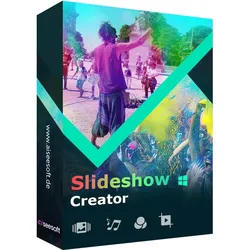
Aiseesoft Slideshow CreatorSlideshow Creator ist der beste Movie Maker und Video Editor. Sie können damit ein Video mit Fotos erstellen. Es wird Ihren Fotos Leben einhauchen, indem es sie in Videos umwandelt und Hintergrundmusik hinzufügt. Alle Fotoformate werden unterstützt, einschließlich JPG, JPEG, PNG, BMP, TIF, TIFF, ICO, DIB, JFIF, EMF und GIF. Dies ist eine großartige Möglichkeit, Ihre Geschichten und Erinnerungen nach Ihrer Hochzeit, Geburtstagsfeier oder Abschlussfeier zu teilen. Wenn Sie auf Ihrer Reise mehrere Videoclips aufgenommen haben, können Sie diese mit diesem Diashow-Maker in Ihren eigenen Film verwandeln. Die Umwandlung Ihrer Fotos und Videos in einen Film und das Hinzufügen Ihrer eigenen Erzählung oder Musikdateien als Hintergrundsound sind die grundlegenden und wichtigsten Funktionen dieses Diashow-Erstellers. Leistungsstarke Bearbeitungsfunktionen Das Programm verfügt über verschiedene Video-/Foto-/Musikbearbeitungsfunktionen. Es wird Ihr Rohmaterial zu einem perfekten Diashow-Video kombinieren. Für Videos und Fotos können Sie den visuellen Effekt wie Kontrast, Sättigung, Helligkeit, Farbton, Temperatur, Tönung, Belichtung und 3D LUT einstellen. Wenn Ihre Fotos oder Videos nicht im richtigen Winkel sind, korrigieren Sie dies mit der Dreh- und Spiegelungsfunktion. Bei großen Videos hilft Ihnen die Clip-Funktion, das Video in Clips zu zerschneiden. Es ist möglich, diese zusammenzufügen. Sie können Videos auch proportional oder frei zuschneiden, um unerwünschte Teile zu entfernen. Außerdem können Sie Videos in Zeitraffer und Zeitlupe wiedergeben. Außerdem können Sie die Teile, die Sie in Ihren Videos ausblenden möchten, mit einem Mosaik versehen. Wählen Sie Ihren Filmstil Slideshow Creator bietet Ihnen vorgefertigte Themen für die automatische Erstellung von Videodiashows. Sie können verschiedene Stile wie einfach, glücklich, romantisch, Mode, Reisen, Hochzeit, alte Zeiten, etc. wählen, um das schreckliche, klassische oder modische Video leicht zu erstellen. Erstellen Sie Ihr eigenes Thema Verleihen Sie Ihrer Diashow durch Ihre kreativen Ideen den perfekten Look. Basteln Sie die Materialien, um Ihre eigenen Themenstile zu erstellen. Text: 31 Arten von Texteffekten stehen Ihnen zur Verfügung, mit denen Sie Schriftart, -größe, -art, -farbe, -dauer, -bewegung und -position ändern können. Übergänge: 31 Übergangsmodi wie Fade, Mosaik, Quadrate, Kreis, Pinsel, Diamant usw. und Dauereinstellungen stehen für Ihre Präferenzen zur Verfügung. Filter: 32 Arten von Filtereffekten, mit denen Sie Ihren Film nostalgisch, malerisch, einfarbig, warm, düster, grau, dynamisch, schmelzend, skizzenhaft, pixelig, romantisch und vieles mehr gestalten können. Elemente: 37 verschiedene Elemente wie Blätter, Herzen, Schneeflocken, Lächeln, Kuss, Blinzeln, Starts, Schwindel, Liebesgeschichte, Eule, Linse, usw., um Ihre Arbeit zu spezifizieren. Entdecken Sie weitere Bearbeitungswerkzeuge Abspielen und Vorschau Nach der Bearbeitung des Videos können Sie das Video im Vollbildmodus abspielen und in der Vorschau ansehen. Das Projekt speichern Wenn Sie mit der Erstellung einer Diashow oder eines Films fertig sind, können Sie das Projekt für spätere Änderungen speichern. Schleifenwiedergabe von Audio Die Schleifenwiedergabe von Hintergrund-Audio wird unterstützt, wenn Sie dem Video Hintergrundmusik hinzufügen. Bilddauer einstellen Wenn Sie Videos aus Fotos erstellen, können Sie die Verweildauer der Bilder festlegen. Foto schwenken und zoomen Sie können das Foto schwenken, um seine Position zu ändern, und die Größe des Fotos vergrößern oder verkleinern. Audio aus dem Video extrahieren Aiseesoft Slideshow Creator ermöglicht es Ihnen, originale Hintergrundmusik aus Ihrem Video zu extrahieren. Systemanforderungen von Aiseesoft Slideshow Creator Unterstützte Betriebssysteme : Windows 7/Windows 8/Windows 10/Windows 11 (64/32 bit OS) Prozessor: Intel oder AMD Prozessor, 2 GHz oder schneller RAM: 2 GB RAM oder mehr Grafikkarte: NVIDIA GeForce 8 oder AMD HD 3800 und höher Soundkarte ist erforderlich Internet: Für den Zugriff auf Online-Themen ist eine Internetverbindung erforderlich Unterstützte Eingabeformate Videoformate MP4, FLV, WMV, MTS, AVI, MOV, SWF, F4V, M2TS, TS, M4V, RM, RMVB, ASF, TRP, TP, MPG, MEPG2, VOB, DAT, DVR-MS, 3GP, 3G2, NSV, MPV, MOD, TOD, QT, DIF, DV, MJPG, MJPEG, WebM Audioformate MP3, AIFF, FLAC, AAC, AC3, WAV, WMA, M4A, RA, RAM, OGG, AU, AIF, APE, MP2 Bildformate BMP, JPG, JPEG, PNG, TIF, TIFF, ICO, DIB, JFIF, EMF, GI Unterstützte Ausgabeformate 4K UHD MP4, TS, MKV, AVI, FLV, WebM, MOV, MXF 1080p HD MP4, AVI, ASF, MKV, MOV, TS, TRP, OGV, WMV, MPG, M4V, WebM Allgemeine Videoformate MP4, AVI, ASF, MKV, MOV, TS, TRP, OGV, VOB, WMV, MPG, M4V, WebM, 3GP, 3G2 Geräte i Phone, iPad, iPod, Samsung, LG, HTC, Moto, Nokia, BlackBerry, Archos, Xbox, PlayStation, TV39,95 €*Versand: 0,00 €Sichere Weiterleitung zum Anbieter
-
Easy SlideShow CreatorEasy SlideShow Creator Verwandeln Sie Ihre Fotos in kreative Diashows - einfach & hochauflösend! Bilder importieren (verschiedene Formate) Eigene Musik importieren Diashows erstellen per Drag&Drop 300 Effekte, Hintergründe, Filter, Textelemente etc. Export in HD Brennen auf CD & teilen per E-Mail Mit Easy SlideShow Creator können Sie in nur wenigen Schritten eine kreative Diashow aus Ihren Digitalfotos erstellen. Fügen Sie Ihre Bild- und Audio-Dateien ganz einfach zu einer einzigen Datei zusammen. Wählen Sie aus 300 verschiedenen Effekten aus und ziehen Sie sie per Drag&Drop auf die einzelnen Fotos. Wenden Sie Filter auf Ihre Fotos an, fügen Sie Text in Ihre Diashow ein und wählen Sie verschiedene Hintergründe für Ihre Bilder. Nutzen Sie Ihre bevorzugte Musik für Ihre Diashow. Sie können Ihre eigenen Musikdateien importieren und ein Lied für jedes Foto auswählen oder eine Musik für die gesamte Diashow nutzen. Ändern Sie die Ordnung Ihrer Bilder problemlos per Drag&Drop während und nach der Erstellung Ihrer Diashow. Erstellen und speichern Sie so viele Diashows wie Sie möchten - Sie können eine unbegrenzte Anzahl an Bild- und Musikdateien speichern. Exportieren Sie Ihre Diashow in HD-Qualität - lassen Sie Ihrer Kreativität freien Lauf und erstellen Sie Ihre ganz persönliche Diashow! Sie können Ihre Kreation anschließend per E-Mail verschicken oder auf CD brennen. STÄRKEN 1. Bilder und eigene Musik importieren Import von Bild- und Audiodateien von der Digitalkamera, SD-Karte oder Festplatte Unterstützung verschiedener Dateiformate (Bilddateien: bmp, gif, jpeg, jpg, png, tiff, pict und tga, Audiodateien: aiff, wav, mp3, and swa ) 2. Diashow erstellen Fotos, Musik und Effekte einfach per Drag-and-Drop einfügen 300 Effekte für fesselnde Präsentationen (Übergänge, Filter, Texte, Musik etc.), 3D- und Keying-Effekte, animierte Titel, Audiokommentar 2 Audiospuren mit Ein- und Ausblendeffekten zwischen Liedern Wählbares Seitenverhältnis 4:3 oder 16:9 3. Export in HD Diashows in DivX, WMV, AVI und WMV HD mit bis zu 1080 Pixel erstellen und einfach am PC anzeigen Verschicken per E-Mail und auf CD brennen Systemanforderungen Version 1 Größe 2.5 Ko Betriebssystem Windows XP, Windows Vista 32-bit, Windows Vista 64-bit, Windows 7, Windows 8, Windows 10 Format: 1 DVD-ROM Systemvoraussetzungen: Windows® 7/Vista/XP SP2 – Microsoft .NET Framework 3.5 SP1 (wird mit der Software installiert) – RAM: 1 GB – Grafikkarte: 128 MB/DirectX®9 und Pixel Shader V1.3 (für 3D-Effekte und Übergänge)/1024 x 768 Auflösung – Freier Festplattenspeicher: 1 GB – Internetverbindung.18,99 €*Versand: 0,00 €Sichere Weiterleitung zum Anbieter
-
Cremer, Georg: Soziale DienstleistungenSoziale Dienstleistungen , Marktgestaltung für hilfebedürftige Menschen , Sonstige > Nutzfahrzeugteile , Auflage: 2. überarbeitete und aktual. Auflage, Erscheinungsjahr: 20231016, Produktform: Kartoniert, Autoren: Cremer, Georg~Goldschmidt, Nils~Höfer, Sven, Edition: REV, Auflage: 23002, Auflage/Ausgabe: 2. überarbeitete und aktual. Auflage, Keyword: Erbringung sozialer Dienstleistungen; Märkte sozialer Dienstleistungen; Politik sozialer Dienstleistungen; Soziale Arbeit; Soziale Marktwirtschaft; Sozialrecht; soziale Dienstleistungen, Fachschema: Dienstleistung~Tertiärer Sektor~Sozialarbeit~Politik / Recht, Staat, Verwaltung, Parteien~Wohlfahrt~Dienst (staatlich) / Öffentlicher Dienst~Öffentlicher Dienst - Dienst (staatlich)~Sozialrecht, Fachkategorie: Kommunal-, Regional- und Landesregierung~Öffentlicher Dienst und öffentlicher Sektor~Sozialrecht, Region: Deutschland, Bildungszweck: für die Hochschule, Warengruppe: TB/Volkswirtschaft, Fachkategorie: Wohlfahrtsökonomie, Thema: Verstehen, Text Sprache: ger, Seitenanzahl: XVI, Seitenanzahl: 276, UNSPSC: 49019900, Warenverzeichnis für die Außenhandelsstatistik: 49019900, Verlag: UTB GmbH, Verlag: UTB GmbH, Verlag: UTB GmbH, Co-Verlag: Mohr Siebeck GmbH & Co. K, Co-Verlag: Mohr Siebeck GmbH & Co. K, Länge: 214, Breite: 149, Höhe: 15, Gewicht: 386, Produktform: Kartoniert, Genre: Sozialwissenschaften/Recht/Wirtschaft, Genre: Sozialwissenschaften/Recht/Wirtschaft, Vorgänger: 3983234, Vorgänger EAN: 9783825236656, eBook EAN: 9783838561363, Herkunftsland: DEUTSCHLAND (DE), Katalog: deutschsprachige Titel, Katalog: Gesamtkatalog, Katalog: Kennzeichnung von Titeln mit einer Relevanz > 30, Katalog: Lagerartikel, Book on Demand, ausgew. Medienartikel, Relevanz: 0030, Tendenz: -1, Unterkatalog: AK, Unterkatalog: Bücher, Unterkatalog: Lagerartikel, Unterkatalog: Taschenbuch,29,00 €*Versand: 0,00 €Sichere Weiterleitung zum Anbieter
-
Aiseesoft DVD CreatorAiseesoft DVD Creator Ihr eigenes Video auf eine DVD Disc brennen oder DVD Ordner oder ISO-Datei mit selbst definiertem Menü, Audiospur und Untertitel unter Windows 10/8.1/8/7/Vista/XP erstellen Video auf eine DVD Disc schnell brennen DVD Ordner oder ISO-Datei zur Sicherung erstellen Ihre gewünschte Audiospur und Untertitel einfügen DVD-Menü auf Ihren Wunsch definieren Video auf DVD Disc brennen, DVD Ordner/ISO-Datei erstellen Jedes Videoformat auf DVD brennen Aiseesoft DVD Creator kann fast alle Videoformate inkl. AVI, MPEG, 3GP, MP4, VOB, FLV, M2TS, MTS, TS, SWF, MKV, MPG, MPA, DAT, DVD, NSV, MOV, QT, RMVB, DivX, etc. auf DVD Disc zur Sicherung oder anderen Nutzung erstellen. Verschiedene Filme oder Videos auf DVD brennen Sowohl die aufgenommenen Videos als auch von YouTube, Vimeo, etc. heruntergeladenen Videos sind auf DVD zu brennen. Unterstützte DVD Typen sind wie DVD-R/RW, DVD+R/RW, DVD+R DL, DVD-R DL, DVD-5/9, etc. DVD Ordner oder ISO-Datei erstellen Neben dem Brennen auf DVD Disc ermöglicht es dieser Video to DVD Maker Ihnen, DVD Ordner oder ISO-Dateien zu erstellen, die in Ihrer lokalen Festplatte zum Sichern oder zukunftigen Brennen gespeichert werden. Menü selbst definieren, um den Genuss zu erleben Der DVD Burner stellt Ihnen vielfältige DVD-Menü-Vorlagen zur Verfügung. Nach dem die Vorlage ausgewählt geworden sind, werden Sie als den Autor Menü-Frame und den Stil des Buttons wählen, die Textinhalte des Menüs bearbeiten und Font, Größe und Farbe definieren. Natürlich können Sie kein Menü in die DVD hinzufügen. Um Ihre DVD zu individualisieren, können Sie die Hintergrund-Bild und -Musik sowie den Öffnungsfilm mit Ihrer lokalen Musik, Bildern und Videodateien einstellen. Audiospur/Untertitel der DVD auf Ihren Wunsch einrichten Bevor Ihr Video auf DVD mit diesem DVD Maker gebrannt wird, autorisiert diese DVD Creator Software Ihnen, die Audiospur und Untertitel zum Brennen der DVD oder Hinzufügen eines neuen zu wählen. Die Audiodatei in fast alle populären Formate können als Audiospur importiert werden, während SRT, SUB, SSA, ASS als Untertitel-Formate unterstützt sind. Die Audiospur und Untertitel sind auch nach dem Importieren ins Programm editierbar. Sie können mit dieser Funktion eine Ihre spezielle DVD-Datei erstellen. Video vor dem Brennen bearbeiten Möchten Sie ein romantisches Video mit speziellen Effekten bekommen? Hoffen Sie darauf, eine DVD mit der Nahaufnahme von Ihnen aufgenommenes Video abzuspielen? Verlangen Sie nach Ihrem eigenen Logo? Diese Aiseesoft DVD Creator Software kann alle obengenannten Wünsche erfüllen. Außerdem ermöglicht es dieser DVD Creator Ihnen, Video Helligkeit, Sättigung, Farbton, Kontrast und andere Parameter anzupassen. Außerdem können Sie Videolänge schneiden, Videogröße zuschneiden, Seitenverhältnis einstellen, Text/Bild-Wasserzeichen ins Video hinzufügen. Einfach zu nutzen Diese Software ist mit intuitiver Oberfläche und klarer Bemerkungen Schritt für Schritt ziemlich einfach zu benutzen. DVD schnell brennen Mit Aiseesoft DVD Creator können Sie Video auf DVD mit bester Qualität und blitzschneller Geschwindigkeit brennen. Echtzeit-Vorschau Mit der Vollversion dieses DVD Makers können Sie eine Vorschau einfach machen, um die Videoeffekte klar zu sehen. Reguläres Update Die regulären Updates erlaubt Ihnen, den DVD Creator mit allen Windows Versionen kompatibel zu sein und Probleme zu lösen. Aiseesoft DVD Creator für Mac Aiseesoft DVD Creator für Mac ist die beste und schnellste Software DVD Disc zu brennen, DVD Ordner und DVD ISO Dateien zu erstellen. DVD brennen auf macOS High Sierra and macOS Mojave Wenn Sie Videos von einer Website herunterladen oder Heimvideos von Ihrem MP4 Player, iMovie, Apple-Geräten (iPhone, iPad, Macbook Pro), Sony-Digitalkameras, Panosonia Camcordern usw. erstellen, können Sie mit dieser Software DVDs problemlos auf dem Mac erstellen (nur macOS High Sierra und macOS Mojave werden unterstützt). Video auf DVD brennen MP4/AVI/MKV/VOB-Video auf DVD brennen. DVD Ordner/ISO erstellen DVD Ordner/ISO-Abbild aus MOV/WMV/MXF/FLV erstellen. Beliebige Audiospur hinzufügen Audiospur/Untertitel vor dem Brennen einer DVD hinzufügen. DVD-Menü selbst definieren Erstellen Sie ein einzigartiges DVD-Menü nach Ihren Wünschen. Fast alle Videos auf DVD brennen Mit DVD Creator für Mac können Sie Multi-Videos einfach zusammenlegen und in ein anderes Videoformat wie MP4, AVI, MKV, WMV, FLV, MXF, MOV, etc. umwandeln und in DVD brennen. Sie können auch Videos in DVD Ordner oder ISO-Dateien konvertieren. Sie können auch hausgemachte Filme vom MP4 Player, iMovie, Apple-Geräte (iPhone, iPad, Macbook Pro), Sony Kamera usw. auf DVD brennen. Dann können Sie Ihre Videos einfach mit Ihren Familien und Freunden teilen. Ihre eigene DVD personalisieren Diese Software bietet Ihnen viele DVD-Menü-Vorlagen wie Tier, Stadt, Fest, Pflanze, Landschaft, etc. Um Ihre DVD-Menü weiter zu personalisieren, können Sie Frame und Tasten auswäh...39,95 €*Versand: 0,00 €Sichere Weiterleitung zum Anbieter
-
Wie erstelle ich eine ansprechende Slideshow mit einem Programm? Welche Funktionen sollte ein gutes Slideshow-Programm bieten?
Um eine ansprechende Slideshow zu erstellen, benötigst du ein Programm wie PowerPoint oder Keynote, das es dir ermöglicht, Bilder, Texte und Effekte zu kombinieren. Ein gutes Slideshow-Programm sollte Funktionen wie verschiedene Übergänge, Animationen, Schriftarten und Farben bieten, um deine Präsentation interessant und professionell zu gestalten. Außerdem sollte es einfach zu bedienen sein und die Möglichkeit bieten, die Slideshow in verschiedenen Formaten zu exportieren. **
-
Was inspiriert Creator dazu, neue Inhalte zu kreieren?
Creators werden oft von ihrer Leidenschaft für ein bestimmtes Thema oder ihre kreative Vision inspiriert. Sie können auch von anderen Künstlern, aktuellen Ereignissen oder persönlichen Erfahrungen beeinflusst werden. Der Wunsch, ihre Ideen und Geschichten mit anderen zu teilen, treibt sie dazu an, kontinuierlich neue Inhalte zu kreieren. **
-
Was motiviert einen Creator, kontinuierlich neue Inhalte zu schaffen?
Ein Creator wird motiviert, kontinuierlich neue Inhalte zu schaffen, um seine Kreativität auszuleben, seine Fähigkeiten zu verbessern und seine Leidenschaft zu teilen. Zudem kann die positive Resonanz und das Feedback der Zuschauer oder Leser eine starke Motivation sein, weiterhin kreativ tätig zu sein. Auch das Streben nach persönlichem Wachstum und Erfolg kann einen Creator dazu motivieren, kontinuierlich neue Inhalte zu produzieren. **
-
Wie kann man ein einfaches und benutzerfreundliches Slideshow-Tool erstellen? Welche Funktionen sollte ein effektives Slideshow-Tool bieten, um die Benutzererfahrung zu verbessern?
Um ein einfaches und benutzerfreundliches Slideshow-Tool zu erstellen, sollte man eine intuitive Benutzeroberfläche mit Drag-and-Drop-Funktionen und vorgefertigten Designs implementieren. Zudem sollten Funktionen wie automatische Diashow-Erstellung, Text- und Bildbearbeitungsmöglichkeiten sowie die Möglichkeit zur Integration von Multimedia-Inhalten angeboten werden, um die Benutzererfahrung zu verbessern. Ein effektives Slideshow-Tool sollte außerdem über eine einfache Möglichkeit zur Anpassung von Übergängen, Hintergrundmusik und Animationseffekten verfügen, um die Präsentationen ansprechender zu gestalten. **
Ähnliche Suchbegriffe für Aiseesoft-Slideshow-Creator
-
Aiseesoft Blu-ray CreatorAiseesoft Blu-ray Creator Aiseesoft Blu-ray Creator ist die beste Video to Blu-ray Creator Software, die Ihnen ermöglicht, Blu-ray Disc zu brennen und Blu-ray Ordner/ISO-Datei mit Videos ohne Qualitätsverlust zu erstellen. Mit Aiseesoft Blu-ray Creator können Sie Video auf Blu-ray Disc brennen und Blu-ray Ordner oder ISO-Datei für lange Behaltung und Teilen mit Videos erstellen. Video auf Blu-ray Disc brennen Alle populären MP4/AVI/MOV/WMV Videos usw. auf Blu-ray Disc mit höher Videoqualität brennen. Blu-ray Ordner/ISO-Datei erstellen Blu-ray Ordner oder ISO-Abbild mit Ihrem MKV, AVI, MP4, WMV, MXF Video für zukünftige Nutzung erstellen. Video bearbeiten, Audio/Untertitel einfügen Zahlreiche Bearbeitungsfunktionen zum Bearbeiten des Videos und Definieren der Ausgabeeffekte. Video auf Blu-ray Disc brennen Aiseesoft Blu-ray Creator erlaubt Ihnen, Blu-ray Disc aus beliebigen Videos, die mit dem Camcorder aufgezeichnet oder von Websites heruntergeladen werden, zu erstellen. Alle Videoformate inkl. HD Videos sind unterstützt, wie z.B. TS, M2TS, TP, TRP, MGP, MPEG, M4V, MP4, VOB, WMV, MXF, etc. Sie haben zwei Blu-ray Typen, BD-25 und BD-50 zur Verfügung. Nach dem Brennen kann die Blu-ray Disc auf vielfältigen Blu-ray Playern abgespielt werden wie PS3, Sony BDP-S5, Samsung BD-F, LG Electronics BP, etc. Video zu Blu-ray Ordner oder ISO-Datei brennen Neben der obengenannten Brenn-Funktion können Sie auch Video in Blu-ray Ordner oder ISO-Datei brennen. Diese Aiseesoft Blu-ray Creator hilft Ihnen dabei. Video im Format wie TS, M2TS, MKV, AVI, MP4, WMV, MXF usw. kann als Blu-ray ISO-Abbild geworden werden. Solange Sie Video als Blu-ray Ordner oder ISO-Datei erstellt, können Sie das Video in die Zukunft einfach auf die Blu-ray Disc brennen. Audiospuren, Untertitel und Menü selbst definieren Beim Brennen des Videos können Sie Audiospuren, Untertitel bearbeiten. Fügen Sie Ihr Lieblingslied als die Hintergrundmusik ein. Setzen Sie den Untertitel in SRT, SSA und ASS Format ein. Gleichzeitig liefert der Blu-ray Creator Ihnen abwechslungsreiche Menü-Vorlagen, mit editierbaren Buttons, Texten, etc. Downloaden Sie mehr kostenlose Menü-Vorlagen zum Brennen Ihrer Blu-ray Disc. Video auf Ihren Wunsch verschönern und justieren Was die Bearbeitungsfunktion betrifft, funktioniert es der Blu-ray Creator ziemlich praktisch. Die "Schneiden"-Funktion erlaubt Ihnen, unerwünschte Videoclips aus dem Video zu entfernen. Wenn Sie Ihr Video mit unbefriedigenden Effekten selbst erstellt haben, wird die "Effekt"-Option Ihnen behilflich sein. Wenn das unangenehme Letterbox Sie stört, können Sie es durch "Zuschneiden" ausschneiden. Darüber hinaus sind Sie in der Lage, Text/Bild-Wasserzeichen ins Video hinzuzufügen, wenn Sie ein personalisiertes Video erstellen möchten. Vorschau Videoeffekte des Quell-Videos und der Blu-ray Datei bei der Anpassung sehen Snapshot Sie können Ihr Lieblingsbild im Vorschau-Fenster als Snapshot gefangennehmen. Profileinstellungen Ausgabe-Parameter durch Einstellen des Video Encoder, Seitenverhältnises und Audiokanal anpassen Batch-Konvertierung Einige Videos in Blu-ray gleichzeitig zum Erhöhen der Effizienz brennen Audiospur und Untertitel hinzufügen Vielfältige Untertitel und Audiospuren in die Ausgabe Blu-ray Ihrer Vorliebe zufolge einstellen Personales Menü erstellen Menü von verschiedenen Themen mit editierbaren Buttons, Texte, etc. erstellen Technische Daten von Blu-ray Creator Unterstützte Betriebssysteme: Windows 10, Windows 8.1, Windows 8, Windows 7, Windows Vista, Windows XP (SP2 oder später) Prozessor: 2 GHz Intel/AMD CPU oder schneller RAM: 2 GB RAM oder mehr34,95 €*Versand: 0,00 €Sichere Weiterleitung zum Anbieter
-
Gilisoft Slideshow MakerGilisoft Slideshow Maker: Verwandeln Sie Ihre Fotos in magische Erinnerungen Egal, ob es sich um Geburtstage, Hochzeiten, Jubiläen oder Urlaubsreisen handelt – das Leben ist voller unvergesslicher Momente. Was gibt es Schöneres, als diese besonderen Augenblicke in atemberaubenden Diashows festzuhalten und zu teilen? Mit dem Gilisoft Slideshow Maker wird das Erstellen von Diashows zum Kinderspiel. Dieses leistungsstarke Tool bietet Ihnen alle Werkzeuge, die Sie benötigen, um Ihre Fotos und Videos in professionelle Präsentationen zu verwandeln. Interessiert? Lesen Sie weiter und entdecken Sie, warum Sie den Gilisoft Slideshow Maker kaufen sollten! Exklusive Funktionen von Gilisoft Slideshow Maker Fotos und Videos in Diashows umwandeln Mit dem Gilisoft Slideshow Maker können Sie HD-Diashows aus Fotos und Videos erstellen und diese als 720P- und 1080P-HD-Videos exportieren. Die Software unterstützt gängige Videoformate wie WMV, MOV, MP4 und AVI, um unterschiedlichen Anforderungen gerecht zu werden. Unterstützung aller Bildformate Digitalkameras und Webseiten verwenden normalerweise JPG-Dateien. Aber der Gilisoft Slideshow Maker unterstützt viele weitere Formate: JPG, JPEG, BMP, PNG, TIF, TIFF, WEBP, TGA, WDP, HDP, JXR, PEF, DNG, CRW, NEF, CR2, MRW, RW2, ORF, X3F, ARW, KDC, NRW, DCR, SR2 und RAF. Viele 2D/3D-Übergangseffekte Der Gilisoft Slideshow Maker bietet über 300 verschiedene 2D- und 3D-Übergangseffekte. Wählen Sie einen stilvollen Übergang und passen Sie die Einstellungen nach Bedarf an. Sie können auch zufällige Übergänge zwischen einzelnen Fotos anwenden und eine Vollbildvorschau Ihrer Kreation anzeigen. Unterstützung verschiedener Audioformate Diese Anwendung ermöglicht es Ihnen, MP3-, WMA-, WAV-, OGG-, FLAC-, M4A-, AAC- und AU-Dateiformate als Hintergrundmusik hinzuzufügen. Sie können auch Tracks aus Videodateien extrahieren und als Hintergrundmusik verwenden. Wenn Sie Erzählungen hinzufügen möchten, können Sie die Aufnahmefunktion verwenden, um Mikrofon- und Computersounds aufzuzeichnen. Atemberaubende Diashows mit Effekten und Alben erstellen Der Gilisoft Slideshow Maker bietet viele vorgefertigte Themen, um Ihre Diashow-Videos zu gestalten. Sie können Titel und Rahmen, Filter und Wasserzeichen hinzufügen, um ein beeindruckendes Video zu erstellen. Starten Sie jetzt mit der Erstellung Ihrer atemberaubenden Diashow! Einfaches Anpassen der Diashowlänge an die Musiklänge Machen Sie sich keine Sorgen, wenn die Diashow- und Musikdateilängen nicht übereinstimmen. Wenn die Musik länger ist als die Diashow, können Sie die Musik schneiden oder die Diashow wiederholen, um sie an die Musiklänge anzupassen. Wenn die Diashow länger ist als die Musik, können Sie die Musik wiederholen oder Stille hinzufügen, um die Länge anzupassen, oder das Tool die Diashow automatisch anpassen lassen. Atemberaubende Fotoübergänge und Effekte Wählen Sie aus einer Vielzahl von Übergängen; Schwenk- und Zoomeffekte verleihen Ihrer Diashow eine zusätzliche Dimension; Überblendübergänge geben Ihrer Diashow eine professionelle Note; Vorschau der Effekte in Echtzeit; Anpassen der Effektdauer. Komplette Fotooptimierung Feinabstimmung von Helligkeit, Farbe und Sättigung; Fotos einfach zuschneiden, drehen und spiegeln; Textbeschriftungen zu einzelnen Folien hinzufügen; Videoclips für eine vollständige Diashow-Präsentation hinzufügen; Vorschau Ihrer Änderungen in Echtzeit. Fotos in Videos für YouTube, Facebook und mehr umwandeln Mit dieser Software ist das Konvertieren von Fotos in Videos einfach und macht Spaß: Wählen Sie Ihre Fotos, fügen Sie Musik und Titel hinzu, und fertig! Erstellen Sie wunderschöne Diashows von Hochzeiten und anderen besonderen Anlässen und teilen Sie glückliche Momente mit Ihrer Familie oder Freunden in den sozialen Medien. Wiedergabe auf mobilen Geräten oder DVD vorbereiten Der Gilisoft Slideshow Maker bietet eine breite Auswahl an Videoformaten, in denen Sie Ihr Meisterwerk speichern können. Verwenden Sie vorgefertigte Voreinstellungen für alle gängigen mobilen Geräte – wählen Sie einfach Ihr Gerät aus und klicken Sie auf Speichern! Brennen Sie Ihre Diashow-Videos auf DVD oder laden Sie sie ins Internet hoch. Vorteile von Gilisoft Slideshow Maker Hohe Effizienz: Bearbeiten Sie mehrere Fotos gleichzeitig mit der Batch-Verarbeitungsfunktion. Originalformat beibehalten: Exportieren Sie Ihre bearbeiteten Bilder und Videos im Originalformat. Kreative Freiheit: Fügen Sie benutzerdefinierte Wasserzeichen und Texte hinzu, um Ihre Fotos und Videos zu schützen und zu personalisieren. Einfachheit: Erstellen Sie Diashows ohne komplizierte Bearbeitung. Vielseitigkeit: Unterstützt eine breite Palette von Bild- und Audioformaten und bietet zahlreiche Bearbeitungsfunktionen. Wie funktioniert Gilisoft Slideshow Maker? Die Verwendung von Gilisoft Slideshow Maker ist denkbar einfach. Hier sind die Schritte, die Sie befolgen müssen: Laden Sie die Software herunter und installieren Sie sie auf Ihrem Computer. Starten Sie die Sof...31,95 €*Versand: 0,00 €Sichere Weiterleitung zum Anbieter
-
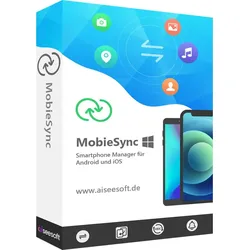
Aiseesoft MobieSyncWas kann MobieSync für Sie tun? Als mobile Synchronisierungssoftware wurde MobieSync entwickelt, um Ihnen zu helfen, Dateien zwischen iPhone, iPad, iPod touch, Android und Computer zu synchronisieren. Aber es kann mehr als ein bloßes Synchronisierungswerkzeug. Sie können alle Arten von Dateien verwalten, einschließlich Kontakte, Bilder, Videos, Audio, Nachrichten, Sprachnotizen und mehr. Vor der Übertragung können Sie eine Vorschau der Dateien in Echtzeit anzeigen. Außerdem hilft es Ihnen, Kontakte zu sichern und wiederherzustellen, falls Daten fehlen. Mit der eingebauten Funktion können Sie auch Ihre persönlichen Klingeltöne erstellen. Darüber hinaus konvertiert MobieSync die HEIC-Bilder auf Ihrem Telefon in JPEG oder PNG. Synchronisieren Sie Dateien auf jedes beliebige Gerät Übertragen Sie beliebige Dateien zwischen iPhone, iPad und iPod touch. Synchronisieren Sie Dateien von einem Android-Gerät auf ein anderes. Verschieben Sie Dateien zwischen iOS- und Android-Geräten. Sichern Sie Dateien vom Mobiltelefon auf den Computer oder umgekehrt. Unterstützt Dateitypen: Fotos, Musik, Videos, Kontakte, Nachrichten Kontakte Wenn Sie auf ein neues Android oder iPhone umsteigen, erspart Ihnen Mobiesync die Mühe, Ihre Kontakte zu synchronisieren. Alle Ihre Kontakte können mit einem Klick auf Ihr neues Telefon synchronisiert werden. Mit der 1-Klick-Backup & Restore-Funktion können Sie alle Ihre Kontakte mit nur einem Klick sichern und wiederherstellen. Wenn Sie von doppelten oder umfangreichen Kontakten auf Ihrem Handy überwältigt sind, können Sie Mobiesync verwenden, um Ihre Kontakte zu verwalten. Sie können doppelte Kontakte zusammenführen, unerwünschte Kontakte oder die Kontaktgruppe hinzufügen/umbenennen/löschen, Kontaktinformationen bequem ändern. Fotos Mit MobieSync können Sie Fotos zwischen iPhone, iPad, iPod, Android und Computer übertragen. Außerdem können Sie ganz einfach neue Fotos hinzufügen, unerwünschte löschen, neue Alben erstellen, Informationen bearbeiten oder auf den Computer exportieren, um Fotos besser zu verwalten und in guter Ordnung zu halten. Alle Fotos können geladen und angezeigt werden. Vor dem Synchronisieren oder Bearbeiten von Fotos stellt die Vorschaufunktion sicher, dass Sie das richtige Foto erhalten. Musik MobieSync ist auch ein großartiges Tool zur Übertragung und Verwaltung von Musik. Es hilft Ihnen, Musikdateien zwischen iPhone, iPad, iPod, Android und Computer zu synchronisieren. Zuvor können Sie mit dem eingebauten Player eine Vorschau des Songs abspielen oder schnell zum vorherigen oder nächsten Song wechseln. Darüber hinaus können Sie unerwünschte Audiodateien löschen, ID3-Informationen bearbeiten, Alben hinzufügen, neue Wiedergabelisten erstellen oder Klingeltöne in wenigen Sekunden erstellen. Videos MobieSync macht es einfach, Filme, Fernsehsendungen, Heimvideos, MV, Podcasts und iTunes U zwischen verschiedenen Geräten auszutauschen oder auf dem Computer zu speichern. Mit dem eingebauten Player können Sie sich das Video ansehen, ohne das Programm zu verlassen. Außerdem können Sie große Videos löschen oder Wiedergabelisten erstellen. Auf diese Weise können Sie Ihr Telefon immer besser organisieren. Nachrichten Die Nachrichten auf Ihrem Mobiltelefon sind ungeordnet? Mit MobieSync können Sie Ihre Handy-Nachrichten und iMessages besser kontrollieren. Sie können unerwünschte Nachrichten oder Junk-Nachrichten auf Ihrem iPhone/Android massenweise löschen. Gleichzeitig können Sie mit MobieSync Textnachrichten/iMessages im HTML/CSV/TXT-Format auf Ihren Computer exportieren. Alle Inhalte der Nachrichten werden gut aufbewahrt, einschließlich Name des Absenders, Nummer, Emoji, Textinhalt, etc. Höhepunkte HEIC-Fotos konvertieren Können Sie HEIC-Fotos nicht auf Ihrem Computer öffnen? Mit dem HEIC-Konverter können Sie HEIC-Fotos ohne Qualitätsverlust in JPEG/PNG konvertieren. Klingeltöne erstellen Ein einfach zu bedienender iPhone-Klingelton-Maker und -Transfer, mit dem Sie M4R-iPhone-Klingeltöne mit Ihrer Lieblingsmusik erstellen können. Schnelle Organisation Unordnung in den Dateien auf dem Telefon? MobieSync kann Ihnen helfen, sie schnell zu organisieren. Mit nur einem Klick können Sie Dateien zwischen Fotoalben, Musik-/Videowiedergabelisten, Gruppenkontakten usw. verschieben. Gerätename ändern MobieSync kann der iPhone-Namenseditor sein. Es kann Ihren iOS-Gerätenamen so ändern, wie Sie ihn anderen zeigen möchten. Geräteinformationen anzeigen Sie können die Informationen wie Gerätetyp, Kapazität, Speicherplatz, Telefon-Seriennummer usw. direkt über MobieSync anzeigen. Sicherung und Wiederherstellung mit einem Klick Diese Software kann alle Daten mit einem Klick sichern und die Sicherung auf Ihrem Gerät oder Computer wiederherstellen. Systemvorraussetzungen: Unterstützte Betriebssysteme : Windows 11, Windows 10, Windows 8.1, Windows 8, Windows 7, Windows Vista, Windows XP (SP2 oder höher) Unterstütztes iOS: iOS 6.0 und höhere Versionen (einschließlich iOS 15) Unterstütztes...49,95 €*Versand: 0,00 €Sichere Weiterleitung zum Anbieter
-
Aiseesoft Slideshow CreatorErzählen Sie Ihre Geschichte mit dem Aiseesoft Slideshow Creator Die digitale Welt hat uns viele Wege gezeigt, unsere Erinnerungen festzuhalten. Aber was nützt das Sammeln von Fotos und Videos, wenn man sie nicht in einer ansprechenden Form präsentieren kann? Nun, da kommt der Aiseesoft Slideshow Creator ins Spiel. Warum Aiseesoft Slideshow Creator? Man sagt, ein Bild sagt mehr als tausend Worte. Stellen Sie sich also vor, was eine Diashow voller Bilder sagen könnte! Mit Aiseesoft Slideshow Creator können Sie nicht nur Bilder, sondern auch Emotionen, Geschichten und Momente teilen. Einzigartige Features des Tools: Benutzerfreundliche Oberfläche: Selbst wenn Sie technisch nicht versiert sind, werden Sie sich hier wie zu Hause fühlen. Vielseitige Vorlagen: Für jede Stimmung und jeden Anlass gibt es eine passende Vorlage. Effekte und Übergänge: Bringen Sie etwas Schwung in Ihre Diashow mit beeindruckenden Übergängen und Effekten. Musik und Ton: Fügen Sie Ihrer Diashow eine emotionale ...39,90 €*Versand: 0,00 €Sichere Weiterleitung zum Anbieter
-
Wie kann man eine ansprechende Slideshow erstellen, um verschiedene Inhalte und Bilder zu präsentieren?
Um eine ansprechende Slideshow zu erstellen, sollte man zuerst eine klare Struktur und einen roten Faden festlegen. Dann kann man verschiedene visuelle Elemente wie Bilder, Grafiken und Videos verwenden, um die Präsentation interessant zu gestalten. Zuletzt sollte man auf eine ansprechende Präsentation achten, indem man passende Farben, Schriftarten und Animationen verwendet. **
-
Welche Funktionen bietet ein Slideshow-Programm zur Erstellung und Bearbeitung von Präsentationsfolien?
Ein Slideshow-Programm bietet Funktionen zur Erstellung von Folien mit Text, Bildern und Grafiken. Es ermöglicht das Hinzufügen von Animationen, Übergängen und Effekten für eine ansprechende Präsentation. Zudem können Präsentationsfolien bearbeitet, formatiert und in verschiedenen Dateiformaten gespeichert werden. **
-
Wie kann ich ein Slideshow-Tool verwenden, um meine Bilder und Inhalte effektiv zu präsentieren? Gibt es kostenlose oder einfach zu bedienende Slideshow-Tools, die empfohlen werden können?
Du kannst ein Slideshow-Tool wie PowerPoint, Keynote oder Google Slides verwenden, um deine Bilder und Inhalte effektiv zu präsentieren. Es gibt auch kostenlose Tools wie Canva, Slidely und Prezi, die einfach zu bedienen sind und professionelle Ergebnisse liefern können. Es ist wichtig, dass du deine Präsentation gut strukturierst, visuell ansprechende Folien erstellst und Animationen sparsam einsetzt, um die Aufmerksamkeit deiner Zuhörer zu halten. **
-
Wie werde ich Creator?
Um Creator zu werden, musst du zuerst eine Plattform wählen, auf der du deine Inhalte teilen möchtest, wie z.B. YouTube, Instagram oder TikTok. Danach solltest du eine Nische oder ein Thema finden, über das du leidenschaftlich bist und in dem du dich gut auskennst. Erstelle dann regelmäßig hochwertige und ansprechende Inhalte, um deine Zielgruppe aufzubauen und zu engagieren. Nutze auch Social Media, um deine Reichweite zu erhöhen und mit deinen Followern in Kontakt zu treten. Schließlich ist es wichtig, geduldig zu sein und kontinuierlich an deinem Content und deiner Präsenz als Creator zu arbeiten. **
* Alle Preise verstehen sich inklusive der gesetzlichen Mehrwertsteuer und ggf. zuzüglich Versandkosten. Die Angebotsinformationen basieren auf den Angaben des jeweiligen Shops und werden über automatisierte Prozesse aktualisiert. Eine Aktualisierung in Echtzeit findet nicht statt, so dass es im Einzelfall zu Abweichungen kommen kann. ** Hinweis: Teile dieses Inhalts wurden von KI erstellt.